3D Slicer 一键安装与汉化
Windows 64 位 · Slicer 5.12.4 · 内置中文语言包
以下截图均来自本安装包的实际安装与启动过程。
1
下载并打开
下载安装包(Windows 64 位,约 319 MB),下载完成后双击运行。不需要另外安装 Python,Slicer 及中文语言包均已内置,无需再联网下载。
2
点击中央火箭
先关闭全部 Slicer 窗口,确保系统盘至少有 3 GB 可用空间。打开安装器,点击中央火箭按钮,即可自动安装并汉化,无需手动选择路径。
 打开安装器后,点击中央火箭。
3
等待安装完成
安装期间中央按钮隐藏,下方显示循环流动的彩虹进度条,表示安装、汉化及验证正在进行,不代表精确百分比。请耐心等待,不要关闭安装器。
 安装、汉化和验证过程中,请等待彩虹进度条结束。
4
绿色按钮启动
完成后进度条隐藏,中央按钮变绿。点击绿色按钮即可启动 Slicer,也可使用桌面快捷方式。默认目录已有完整安装时,绿色按钮直接启动软件。
 完成后中央按钮恢复,点击即可启动 Slicer。
启动后,确认中文界面
下图为使用此安装包完成安装后实际启动的 Slicer 5.12.4。菜单显示“文件、编辑、视图、帮助”,欢迎页显示“添加数据”“添加 DICOM 数据”等中文按钮,即可开始使用。
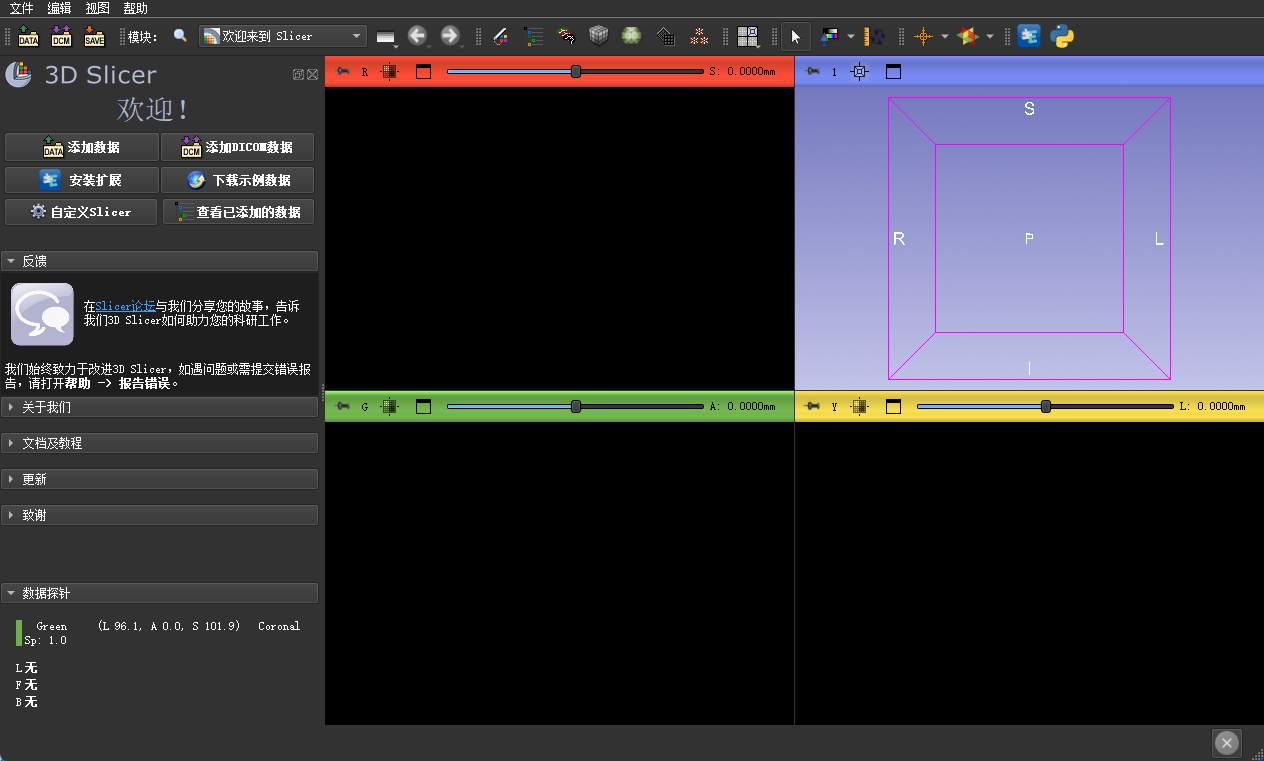 Slicer 5.12.4 中文主界面实拍 · 点击图片查看大图
常见问题
按钮变红:表示安装失败。查看弹窗,检查磁盘空间并关闭 Slicer,再点击重试。仍有问题请联系管理员微信 yxy205502,并提供错误提示。
默认安装位置:%LOCALAPPDATA%\Programs\Slicer-5.12.4-Chinese。可保留其他目录的 Slicer;汉化会更新当前用户共享的 Slicer 语言设置及同名 LanguageTools。
汉化范围:部分第三方插件仍可能显示英文。本安装包不包含分割模型和其他插件。
退出:任务完成后按 Esc,或右键选择“退出”。
DICOM 转 NIfTI 教程 ↗ · 查看分割结果教程 ↗