医影一心 · CUSTOMER GUIDE查看结果与加载分割 mask
将原始 CT 和下载的 NIfTI mask 加载到同一场景,检查叠加位置,再按需显示三维模型或编辑分割。
视频演示
可直接播放 · 支持全屏中文解说版:点击播放,支持音量调整、静音及全屏。教程使用 3D Slicer 5.12.4(Windows 64 位);其他版本的按钮位置可能略有差异。
1
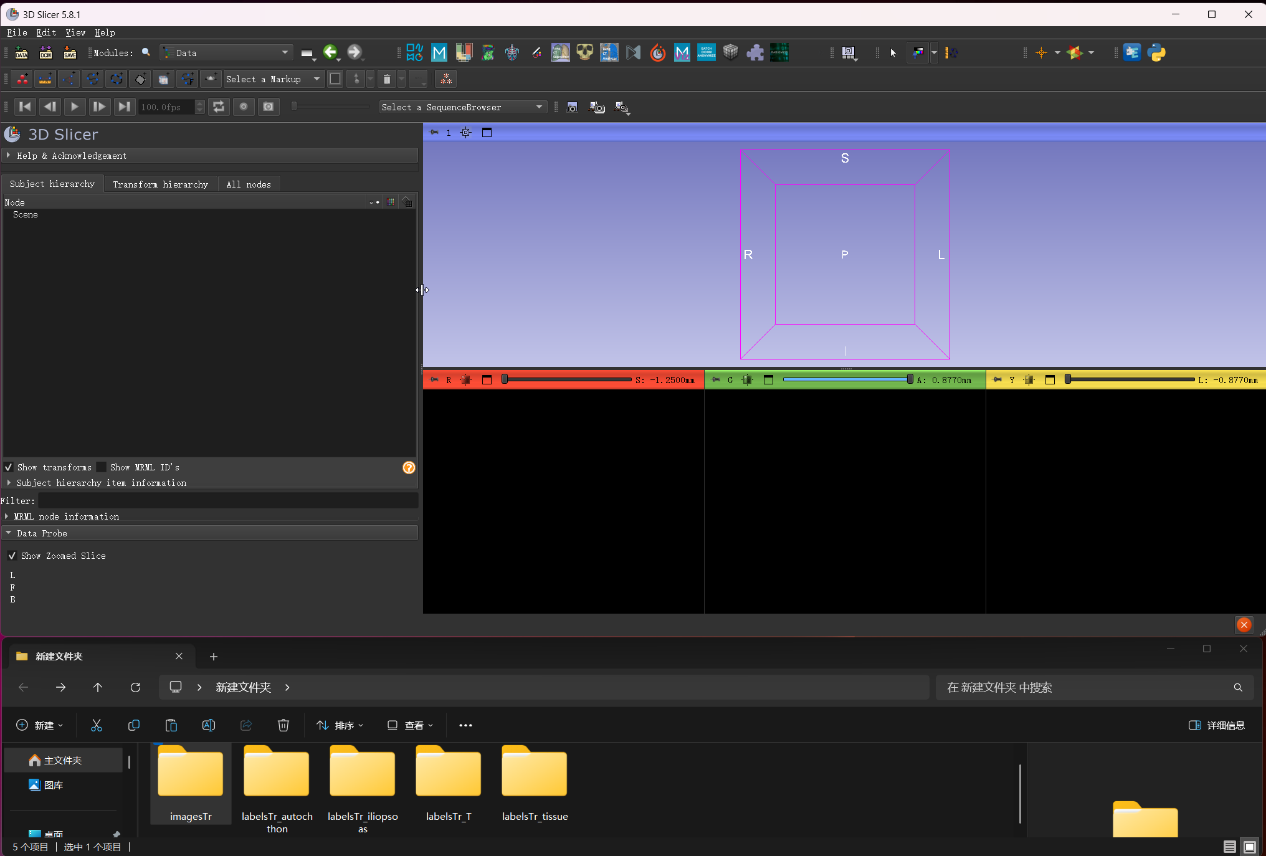
准备原图和结果
先下载并解压全部结果或 mask 压缩包。原始 CT 请使用自己保留的上传影像;网页的结果包不保证包含原图。选用同一病例的 mask,文件名会标注组织、层面或范围。
2
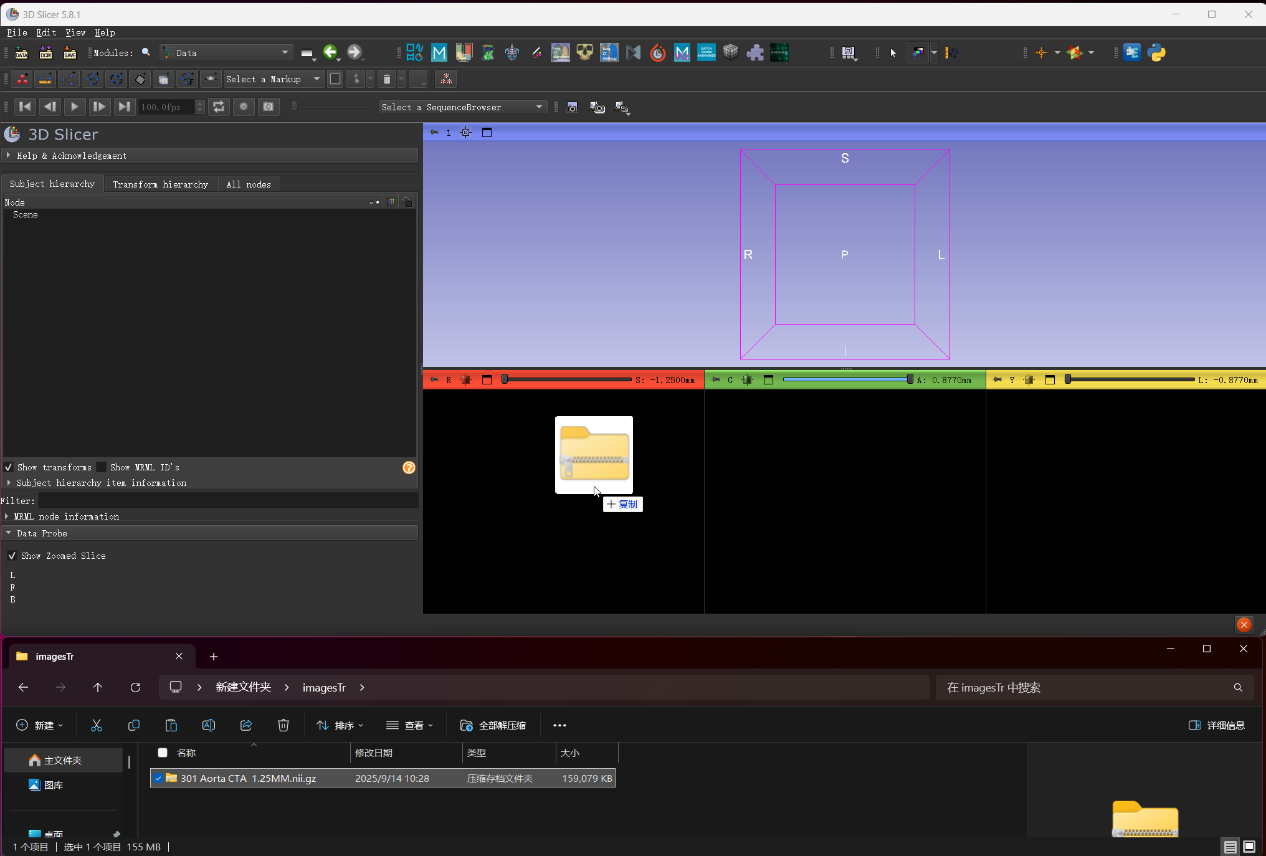
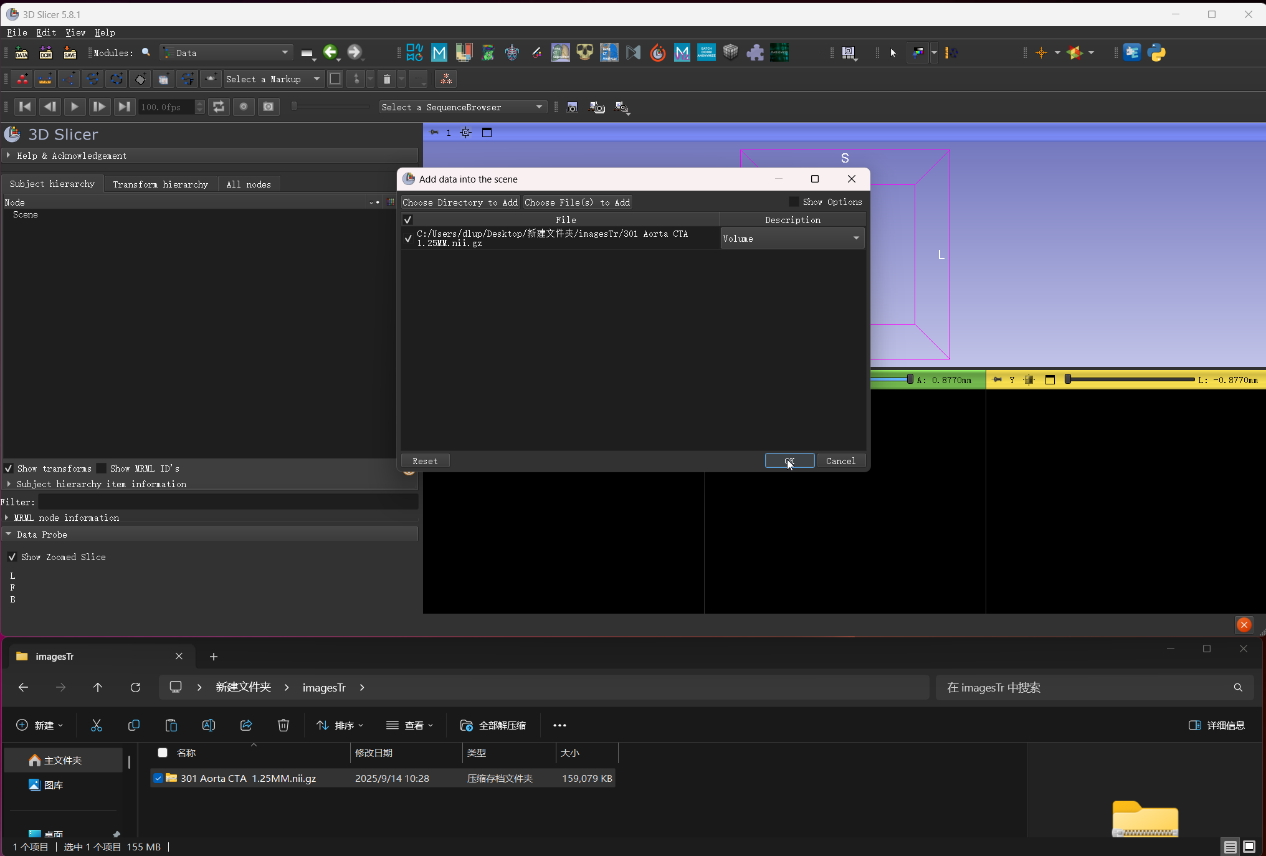
加载原始影像
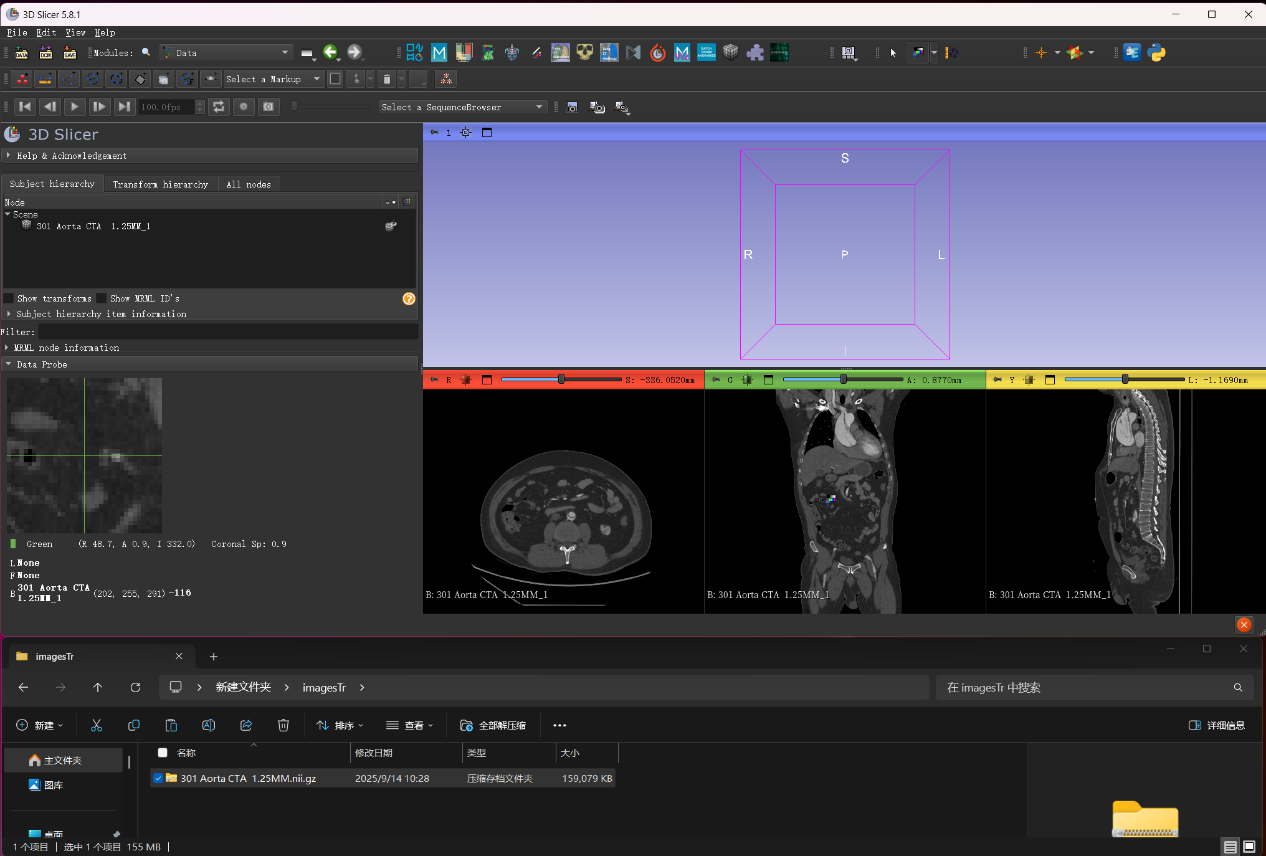
将原始 .nii 或 .nii.gz 拖入 Slicer,在添加数据对话框中确认类型为 Volume 并点击 OK。等待切片窗口显示 CT。
3
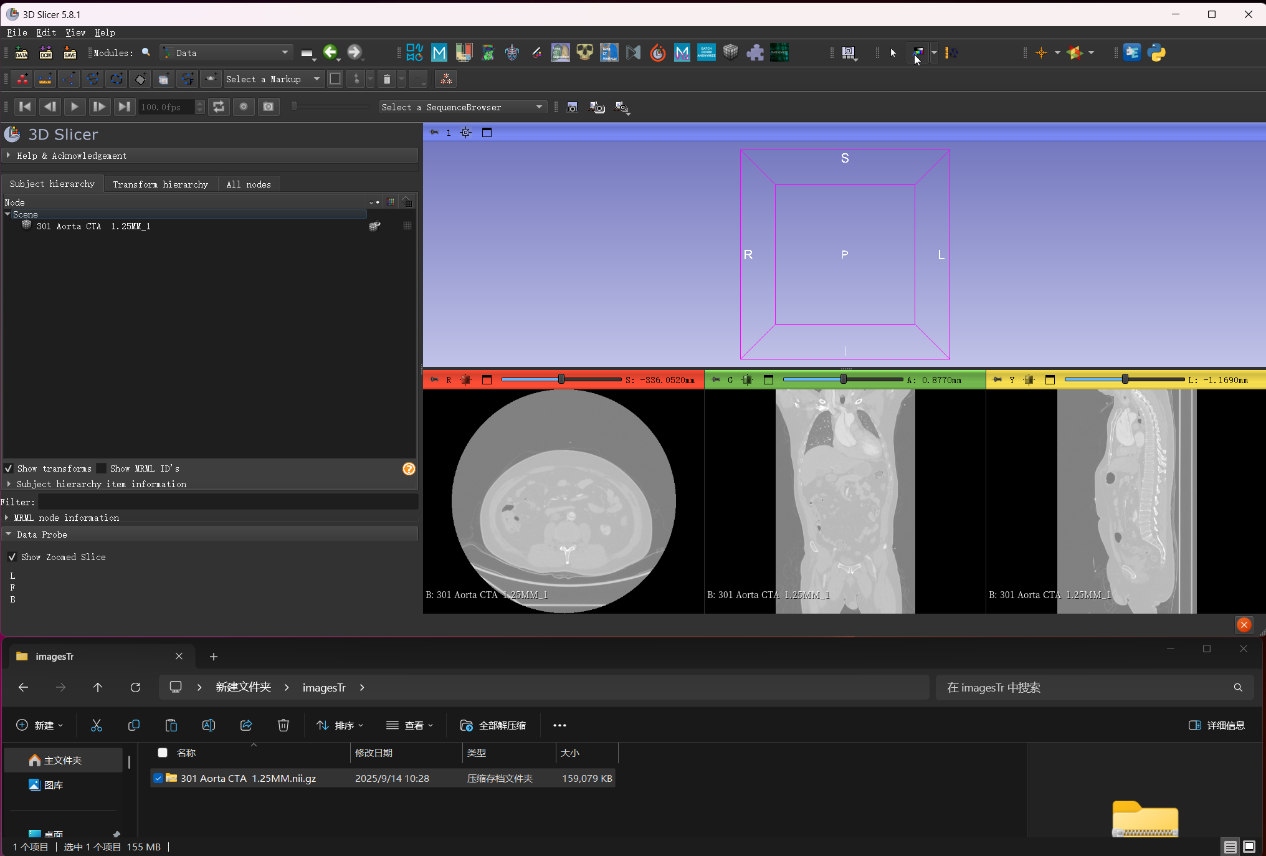
调整显示效果
滚动查看切片,并调节窗宽窗位,使腹部组织或目标肌肉清楚可见。此操作只改变显示,不改变定量数值。
4
加载分割 mask
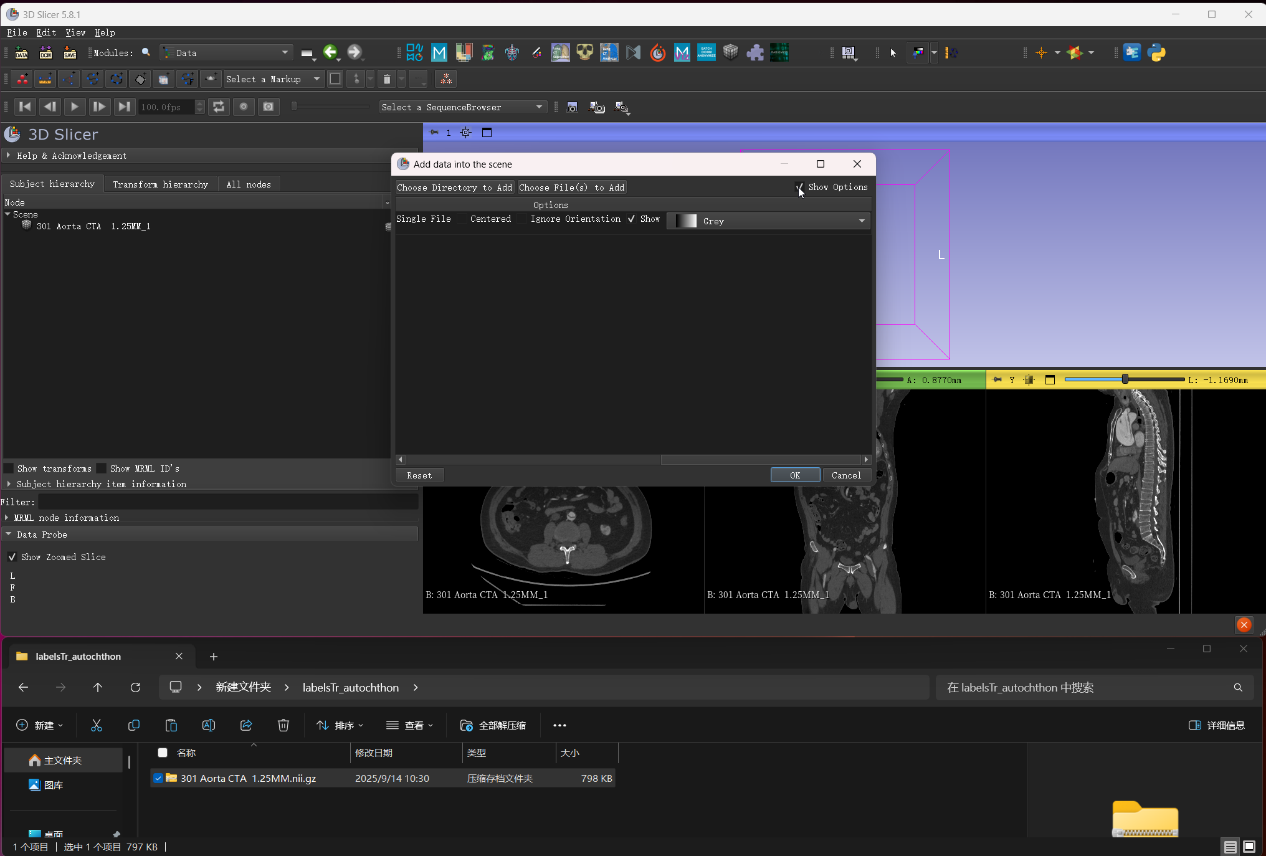
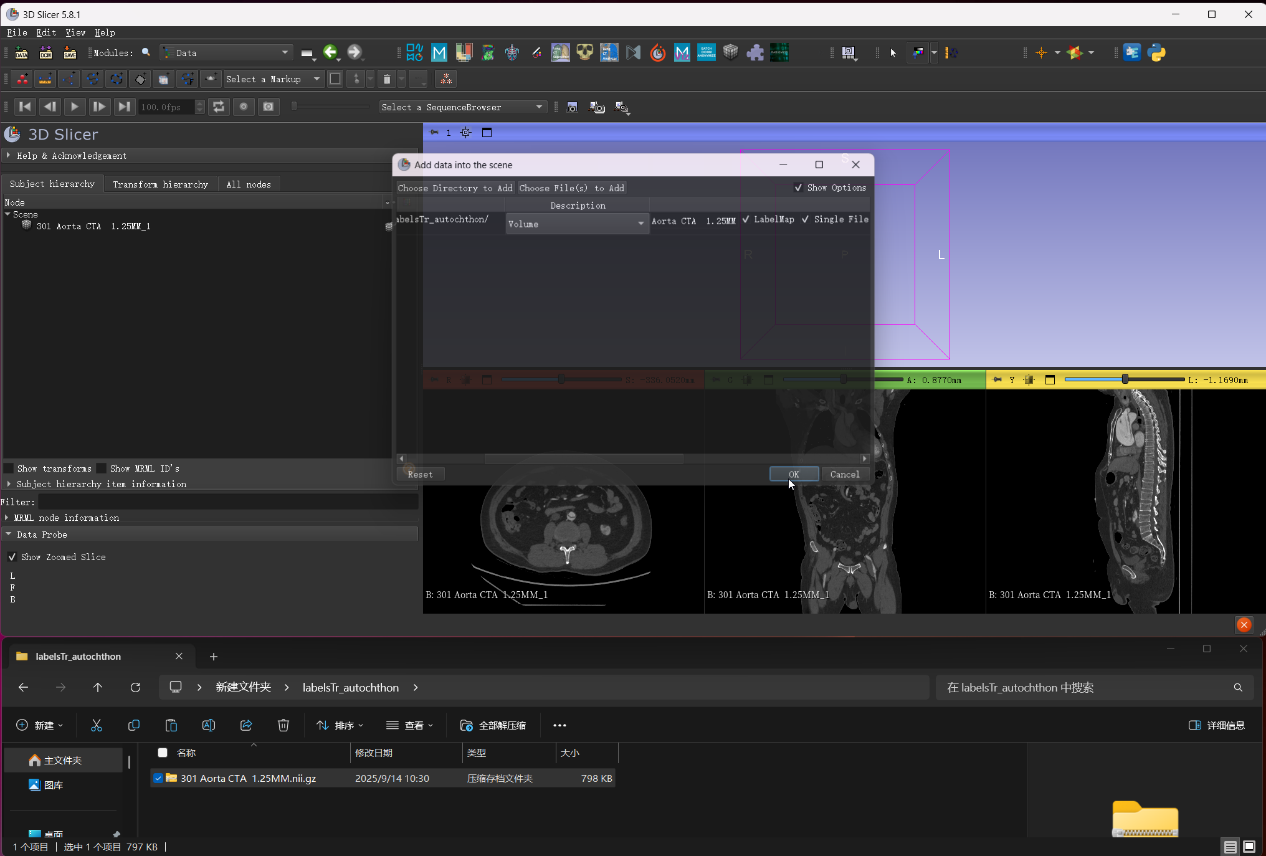
将下载的 mask 拖入 Slicer。若弹窗可选择数据类型,选择 LabelMap;若被识别为普通 Volume,可在后续导入步骤指定为标签图。切勿将其当成另一份 CT。
5
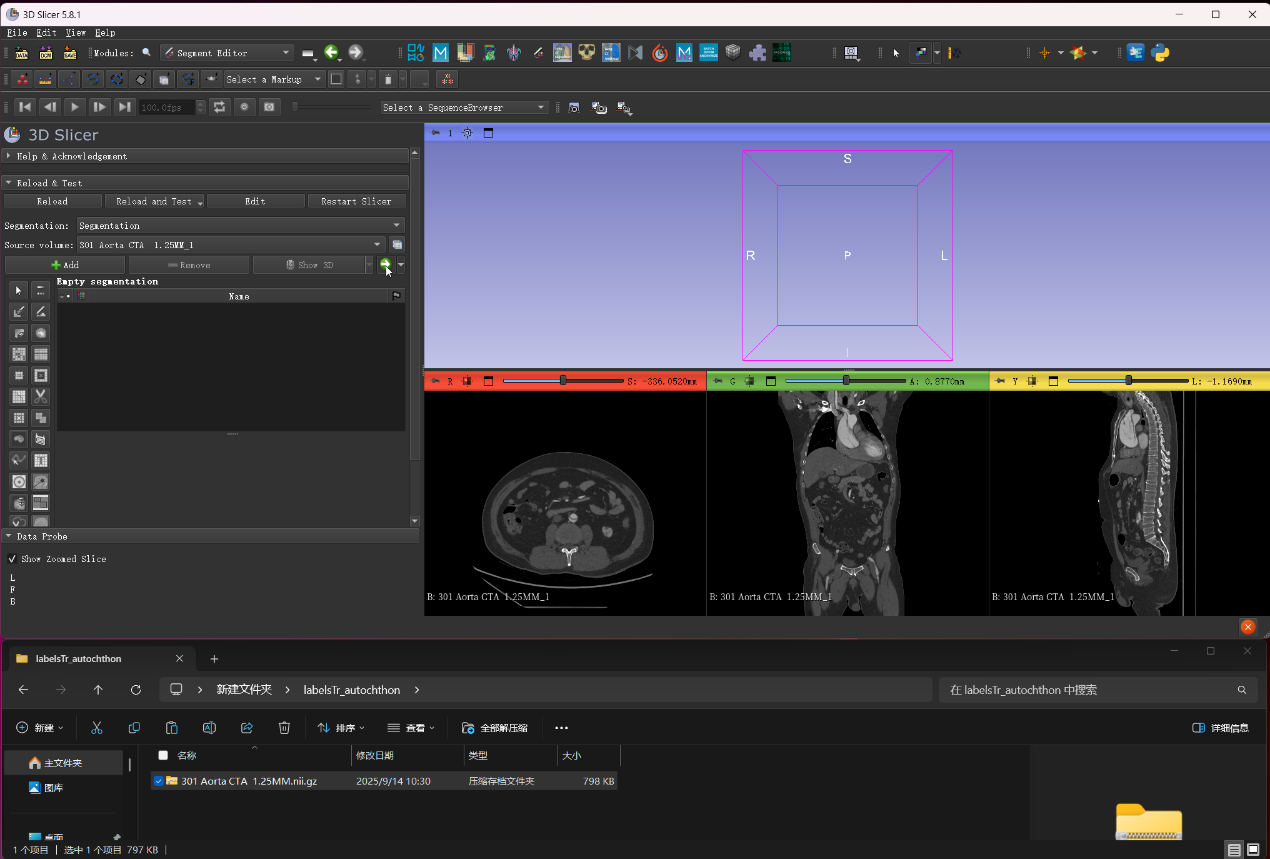
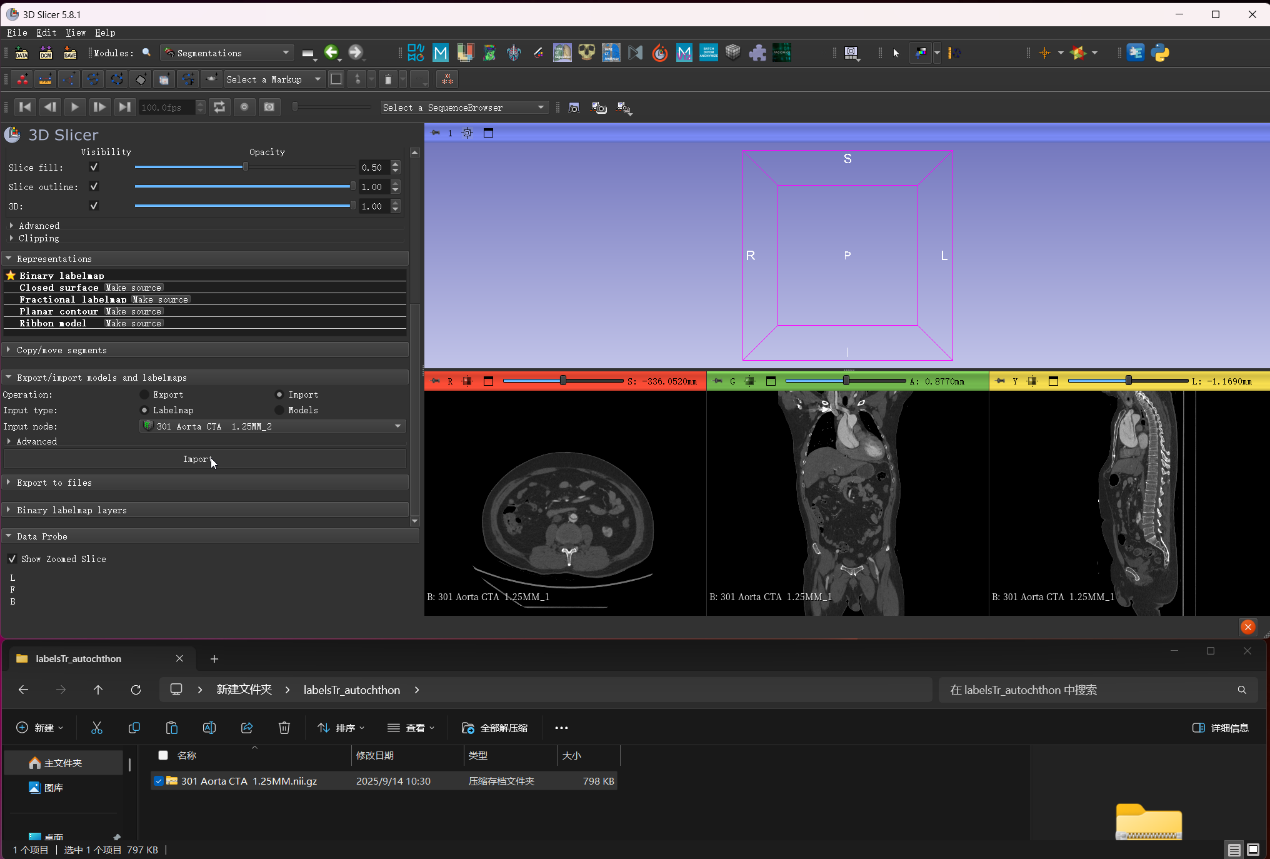
导入为可编辑分割
进入 Segmentations 的 Import/Export 区域,选择加载的标签图并 Import。再进入 Segment Editor,选择新建的 Segmentation,源影像选择原始 CT。不同版本按钮位置可能略有差异。
6
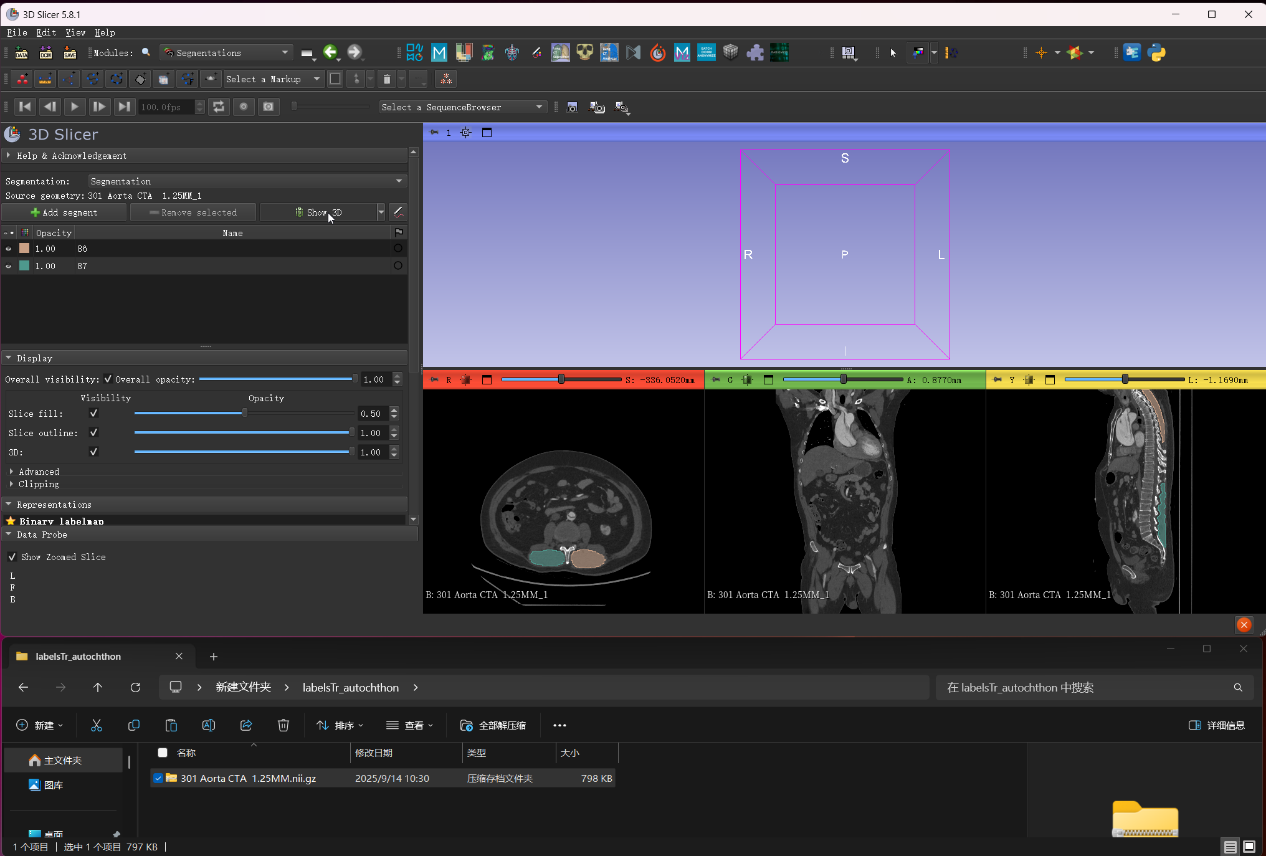
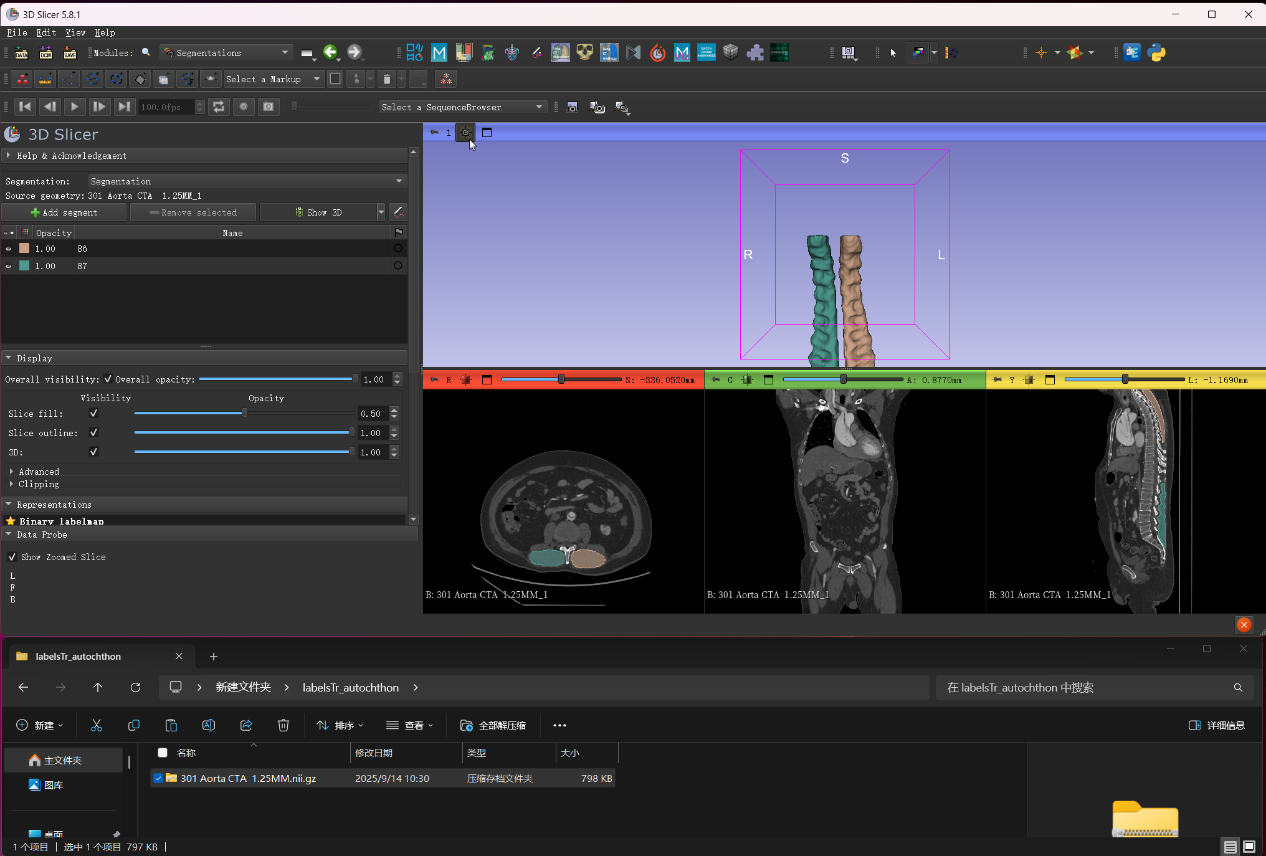
查看叠加和三维结果
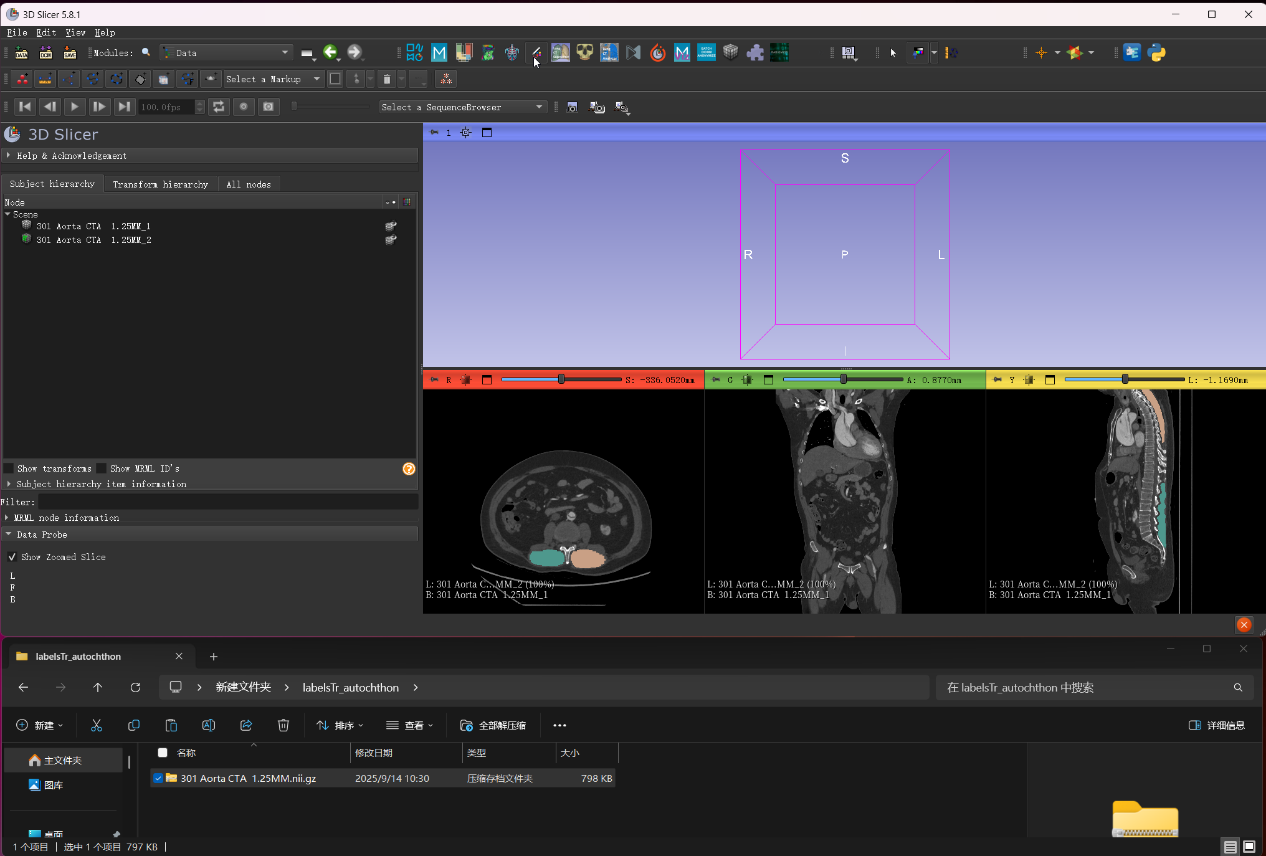
检查分割与原图的位置是否一致,可切换组织可见性或调节透明度。点击 Show 3D 并居中查看;单层 mask 很薄,三维仅显示薄层属于正常现象。修改后请另存,保留原始结果。
遇到问题?
购买与使用咨询:管理员微信 yxy205502。不要向他人公开患者原始影像或个人信息。
原图与 mask 必须来自同一病例。若出现位置错位或空白,请先核对文件和所选层面,再联系管理员。